
履歴書

履歴書の証明写真をデータ化する方法!失敗しない貼り付け方からサイズまで徹底解説
更新日:2026/03/10
履歴書の証明写真をデータ化し、WordやExcelの履歴書に貼付する方法(Web履歴書にも対応)を完全解説。証明写真機・写真店・スマホでの撮影やスキャンの手順から、最適なサイズや正しい貼りつけ方、写真がズレる際の解決策までまとめて紹介。応募書類の写真データの貼付で失敗しないためのコツを網羅的に解説します。
履歴書写真の撮り方や履歴書テンプレートをチェックしたい方は、以下も参考にしてみてください。
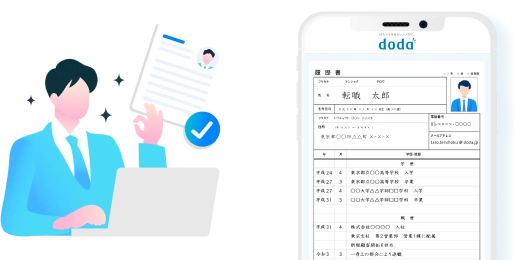
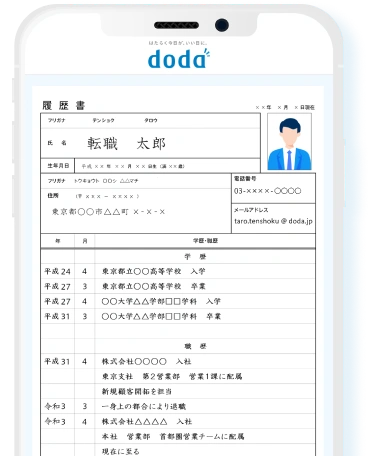
ツールを使って履歴書を簡単作成
履歴書を作成する(無料)


ザックリまとめると
- 履歴書写真をデータ化する方法は4種類。証明写真機・写真店・スキャン・スマホ撮影それぞれにメリットと注意点がある。品質を重視するなら写真店、急ぎなら証明写真機がおすすめ。
- 写真データの基本サイズは縦40mm×横30mm。貼りつける際は、比率固定・アンカー調整などを行い、ズレや歪みを防ぐ必要がある。
- 企業ごとの指定(形式・容量)を必ず確認し、提出前に最終確認を行うことでトラブルを防げる。
履歴書の証明写真をデータ化する方法
履歴書をWeb上で提出する機会が増え、証明写真を「データ化」する必要性が高まっています。ここでは、履歴書写真をデータ化する代表的な方法と、それぞれの特徴・注意点を分かりやすく解説します。
証明写真機のスマホ転送機能を利用する
近年の証明写真機には、撮影した写真をそのままスマホへ転送できる機能が搭載されているものがあります。専用アプリやQRコードを使えば、その場で高画質な写真データを受け取れる点が大きなメリットです。
履歴書の写真データとして使いやすい解像度で保存されるため、履歴書へのアップロードやWord・Excelへの貼りつけにも適しています。短時間で撮影からデータ取得まで完了するため、急ぎで履歴書を作成したい場合にも有効です。
写真店で撮影しデータをスマホ・PCでダウンロードする
仕上がりの完成度を重視するなら、写真店でプロに撮影してもらうのが最も確実です。プロによる照明技術はもちろん、姿勢・表情などのアドバイスを受けられる場合もあるため、完成度の高い履歴書写真を撮影でき、採用担当者に好印象を与えやすくなります。
多くの写真店では、JPEGやPNGなど応募先指定に合わせた写真データ形式での受け取りが可能です。スマホやPCでダウンロードできるため、写真データを複数の応募書類で使い回せる点もメリットといえるでしょう。
紙の証明写真をスキャンする
すでに紙の証明写真を持っている場合は、スキャナーを使ってデータ化する方法もあります。スキャン時は解像度を300dpi以上に設定すると、きれいな写真データとして履歴書に貼りつけることが可能です。ただし、解像度を上げすぎるとデータ容量が大きくなり、写真がアップロードできずに困る可能性があるため注意しましょう。
また、ガラス面の汚れやホコリが写り込まないように事前に確認し、必要に応じて明るさや色味を微調整することが重要です。元写真の状態によっては多少画質が落ちることもあるので、提出する写真として問題ないか、データ化したあとに確認しましょう。
スマホ撮影でデータ化する(自撮り・アプリなど)
スマホでの撮影は、影や歪み、背景の写り込みが起きやすいため、撮影環境には十分な配慮が必要です。例えば、カメラを手に持って自撮りすると、腕が写り込んだり、上目遣いになったりするため要注意です。
「証明写真アプリ」を使えば、自動でサイズ調整や背景補正ができるため、最低限の画像品質を確保できます。しかし、スマホ撮影はあくまでも最終手段と考え、ほかの方法を検討するのが無難です。
どうしても時間がない場合は、以下のポイントを参考に、スマホで撮影した履歴書写真をデータ化しましょう。
背景は白か無地の壁にする
背景は、写真の印象を左右する重要な要素です。生活感のある背景や模様入りの壁は避け、白または無地の壁を選びましょう。
背景がシンプルだと顔が際立ち、写真の印象が良くなります。また、写真に影が出ないよう、正面から光が当たる位置で撮影するのがポイントです。
スマホ証明写真アプリの活用ポイント
スマホ証明写真アプリには、肌の明るさ調整や影の軽減、背景加工など便利な機能が備わっています。履歴書写真の規定サイズに自動調整できる点も大きなメリットです。
ただし、補正をかけすぎると不自然な印象になるため注意しましょう。あくまでも「実物に近い自然な仕上がり」を意識し、過度な美肌加工や輪郭補正は控えることをおすすめします。

履歴書写真データの適切なサイズ
履歴書の写真データは、見栄えがどれだけ整っていてもサイズが合っていなければ、印象を損ねてしまいます。ここでは、履歴書の写真データとして適切なサイズと、見栄えを崩さないためのポイントを解説します。
履歴書の証明写真の基本サイズは「縦40mm×横30mm」
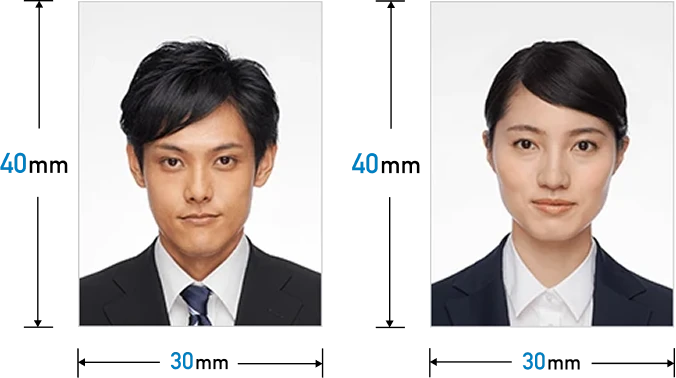
履歴書に使用する証明写真の基本サイズは、縦40mm×横30mmです。これは厚生労働省が推奨する履歴書をはじめ、多くの市販・Web履歴書で採用されている一般的なサイズのため、写真データを作成する際はこのサイズを守りましょう。
履歴書の写真データを作成する際にサイズや縦横比を誤ると、顔が不自然に引き伸ばされたり、横に潰れたりしてしまうことも。こうした歪みは、採用担当者に違和感を与え、写真全体の印象を損ねる原因になりかねません。
画像を編集する場合は「縦横比」を固定した状態でトリミングし、4:3の比率を維持することが大切です。サイズを正しく整えた写真データは、履歴書にそのまま使用できます。企業から特別な指定がない限り、この基本サイズで準備しましょう。
履歴書の写真サイズについては、以下の記事も参考にしてみてください。
履歴書に写真データを貼りつける方法|Web履歴書・Word・Excel
履歴書の写真データは、提出方法によって貼りつけ方や注意点が異なります。ここでは、Web履歴書・Word・Excelそれぞれに写真データを貼りつける方法について解説します。
Web履歴書の書き方について詳しく知りたい方は、以下の記事も参考にしてみてください。
受かるWeb履歴書(Webの応募フォーム)の書き方~上手なフォームの使い方と注意点~
Web履歴書にアップロードする場合の手順
Web履歴書とは、一般的に転職サイトや求人サイト上で入力・提出する履歴書のことを指します。ここでは、企業にWeb応募する際の手順も含めて解説します。
応募前には、必ず企業サイトや転職サイトの案内で「推奨形式」「容量上限」「縦横比」の指定を確認しましょう。条件に合わない写真データはエラーになったり、画質が悪くなったりする可能性があるので注意してください。
また、サイト上で直接写真データをアップロードする際、ファイル形式がJPEG(.jpg)またはPNG(.png)であることが一般的です。容量の制限があるケースが多いので確認しておきましょう。
Word履歴書の正しい貼りつけ手順
Word履歴書に照明写真データを貼りつける場合、まずは写真データをPCにダウンロードします。
その後の手順について、以下で詳しく見ていきましょう。
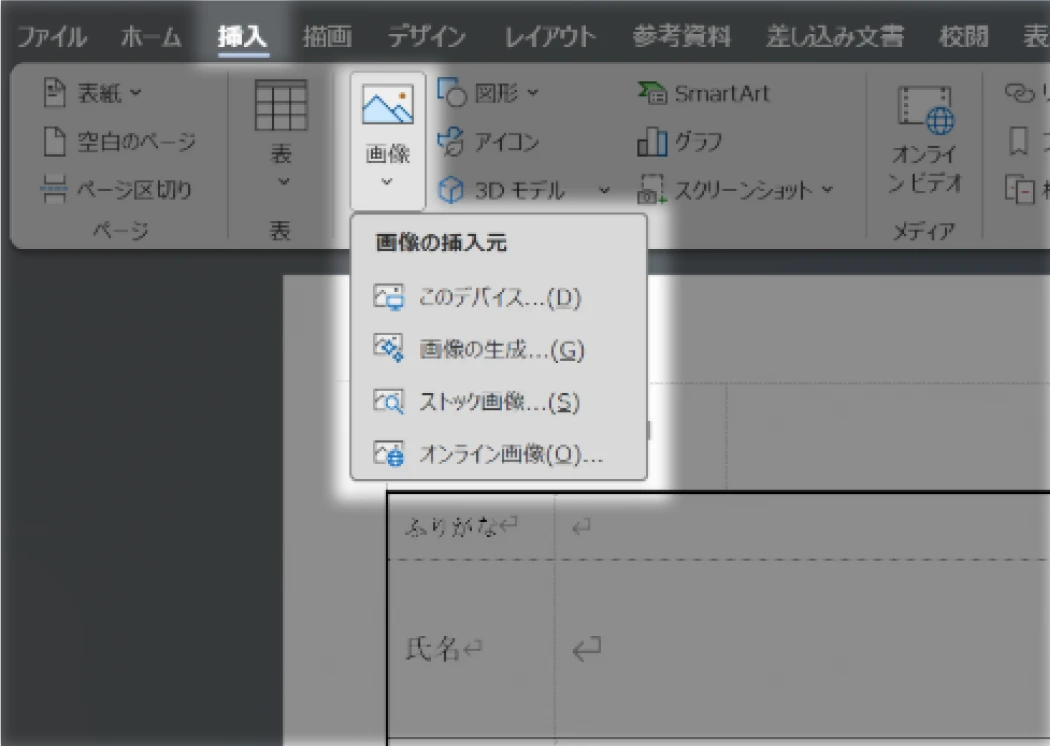
①対象の写真を選択する
ダウンロードした写真データをWord履歴書に貼りつける際は、「挿入」タブの「画像」をクリックし、対象画像を選んで貼りつけます。
②写真を指定の位置に移動する
画像を挿入すると、画像が隠れた状態になっていることがあります。そのため、画像をクリックして「書式」もしくは「図の形式」をクリックし、「文字列の折り返し」にある「前面」を選択します。これにより、画像が枠や文字と重ならず、指定の位置に写真を移動できます。
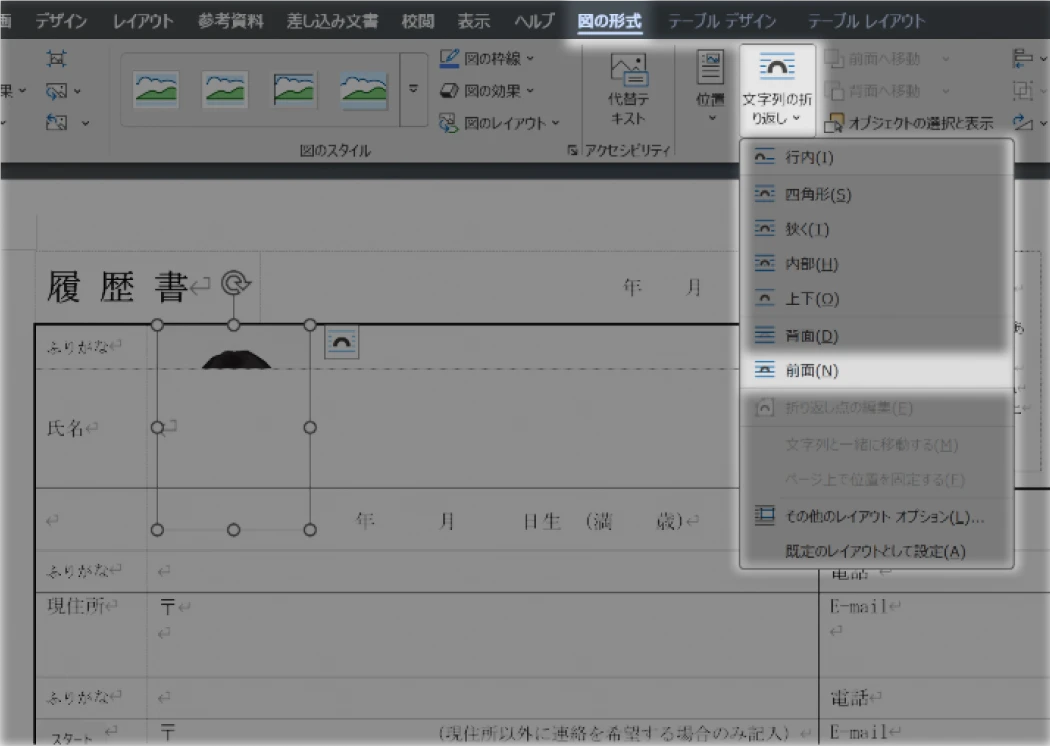
なお、テンプレートの写真貼りつけ枠内を選択して挿入した場合は「文字列の折り返し」がグレーアウトして選択できないことがあります。そのため、画像を挿入する場合は、写真貼りつけ枠ではない箇所を選択して挿入した上で、「文字列の折り返し」を設定しましょう。
③余白を調整する
画像に無駄な余白がある場合は、トリミング機能で切り取ります。画像をクリックし、「図の形式」タブの「トリミング」を選択します。枠線をドラッグして調整し、完了したらトリミングの範囲外をクリックして確定すれば余白調整が完了です。
履歴書の写真が枠内にきれいに収まっているか、最終確認を忘れずに行いましょう。
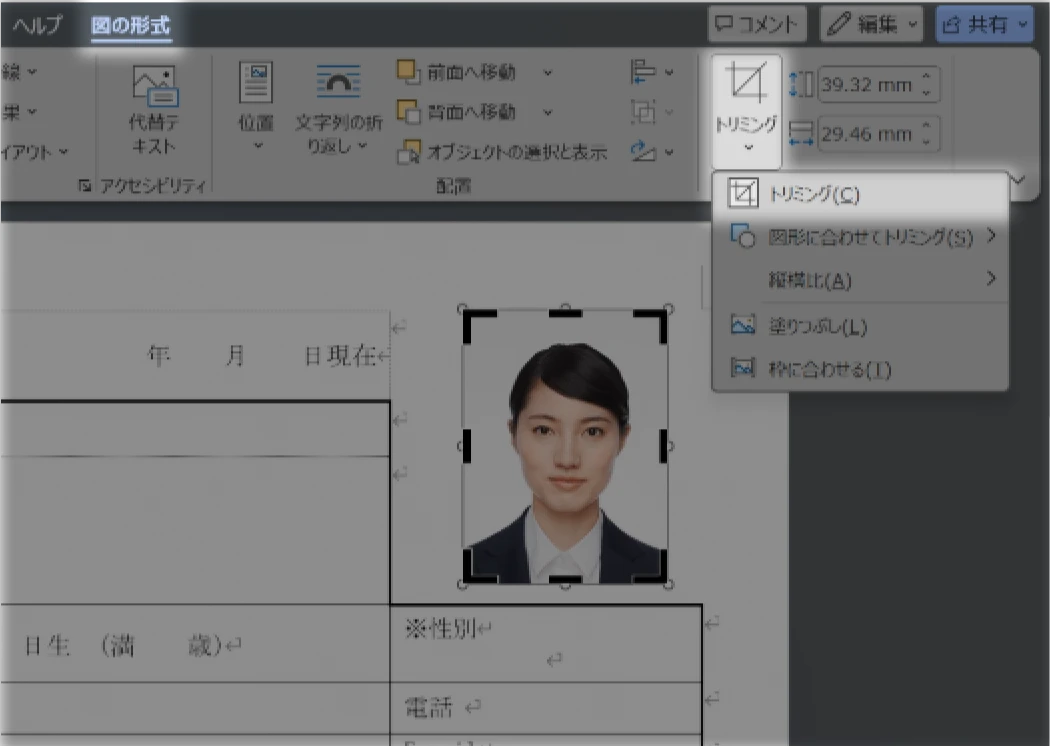
写真サイズを調整する場合は、顔が縦に伸びたり横に潰れたりしないよう、画像の縦横比率を保持したままサイズを変更しましょう。画像の四隅に表示される「白丸(ハンドル)」をドラッグすることで変更できます。
Excel履歴書への貼りつけ方法
Excelで履歴書を作成する場合も、写真の扱いには注意が必要です。あらかじめ写真データのサイズを「縦40mm×横30mm」に設定しておくとよいでしょう。
①対象の写真を貼りつける
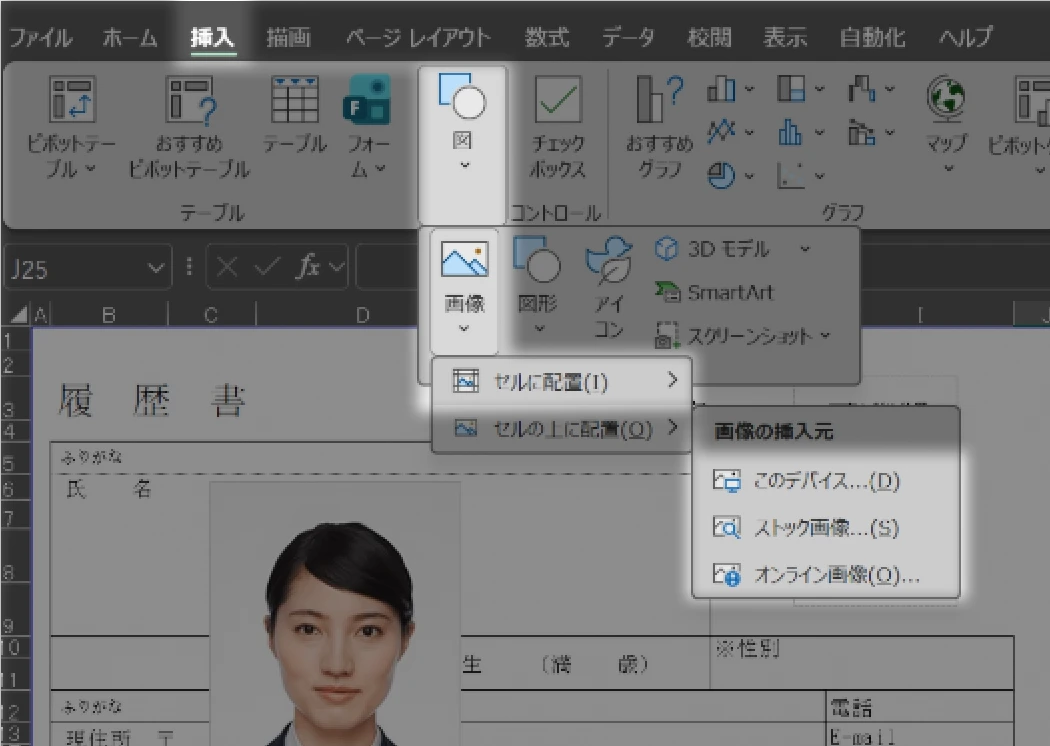
「挿入」タブから「画像」を選択し、写真データを貼りつけます。
②写真を指定の位置に移動する
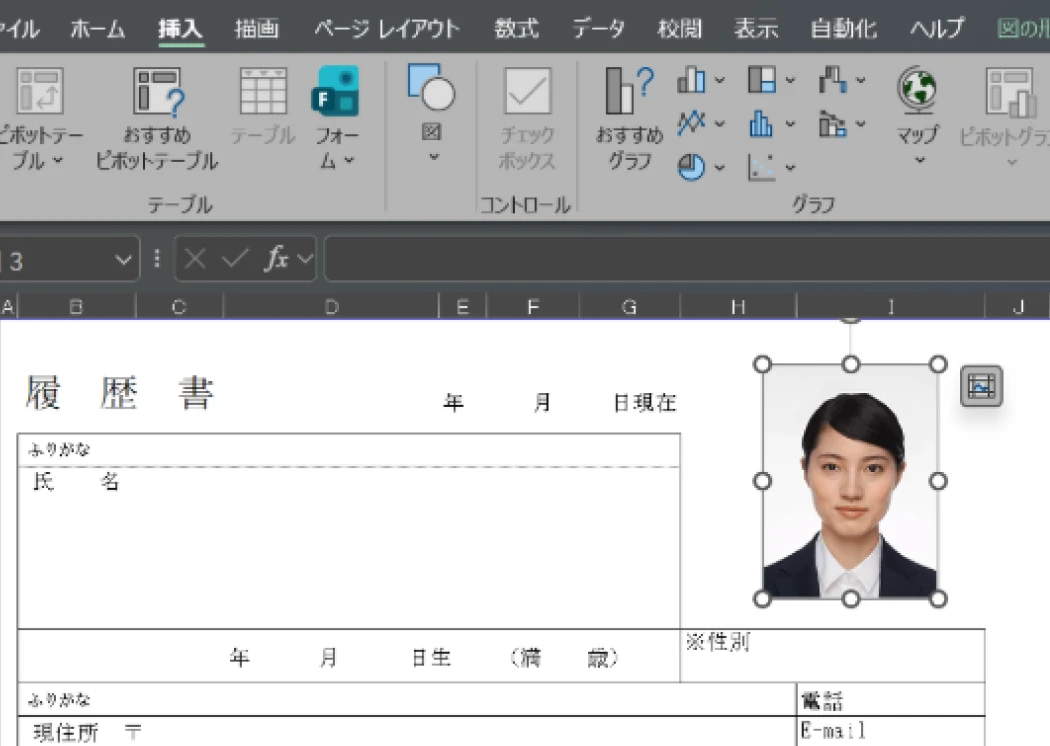
貼りつけた画像をクリックしながら移動し、適切な場所に配置します。もし写真データの大きさを調整する場合は、画像をクリックし、四隅に表示される「白丸(ハンドル)」をクリックしながらマウスを動かすと、微調整が可能です。枠からはみ出さないように、位置をしっかり確定しましょう。
履歴書の写真データを使用する場合の注意点
ここでは、写真データを使用する際に事前に確認しておきたい重要な注意点を解説します。
指定の写真データ形式を確認する
履歴書の写真データは、提出前に必ず応募要項に記載されたデータ形式であるか確認しましょう。企業の採用ページに直接写真データをアップロードする場合、ファイル形式(JPEG/PNGなど)や容量、縦横比も指定されていることがあります。
これらの条件を満たしていない場合、アップロードエラーが発生したり、画質が自動的に劣化したりする可能性があります。また、指定を守らない応募者は「応募要項を読んでいない」という印象を与えかねません。スムーズに選考を進めるためにも、企業ごとの仕様を必ずチェックしましょう。
また、完成した履歴書をメールなどに添付して送る場合、ファイル形式は、PDFがおすすめ。添付した写真がズレる心配もなく、企業側も履歴書データを印刷しやすいことがメリットです。ファイル名は、特に指定がなければ、「氏名+履歴書」にするとよいでしょう。
履歴書をメールで送る際のマナーについては、以下の記事も参考にしてみてください。
【例文付き】履歴書をメールで送るときのマナー・注意点~パスワードの設定・PDFの作成方法~
写真データが不要なケース(欧文書式/企業独自フォーム)
すべての履歴書で写真データが必須というわけではありません。外資系企業で用いられる欧文書式のレジュメや、企業独自の応募フォームでは、写真不要と明記されているケースがあります。
この場合、気を利かせたつもりで写真を添付してしまうと、応募要項を確認していないと判断され、印象が悪くなってしまう可能性もあるため注意が必要です。写真の要否は、応募画面や募集要項の記載を必ず確認しましょう。
写真が必要なのに「データなし」はNG
写真の提出が求められているにもかかわらず、履歴書に写真データを添付せずに送ることは避けましょう。写真欄が空白のままだと、書類不備と扱われたり、マイナスの印象を与えてしまったりする可能性があります。
写真が必要な場合は、必ずデータを用意してから応募しましょう。直前に慌てないためにも、事前に写真データを準備しておくのがおすすめです。
履歴書写真のデータ作成で失敗しないためのチェックポイント
履歴書の写真データは、確認を怠ると印象が下がることや提出時のトラブルにつながります。提出前に以下のポイントを確認し、安心して応募できる状態に整えておきましょう。
証明写真の使用期限について知りたい方は、以下の記事も参考にしてみてください。
画質・明るさ
暗すぎる写真や画質の粗い写真は、表情が分かりにくく、全体的に印象が悪くなりがちです。履歴書の写真データは、顔の輪郭や表情がはっきり分かる明るさになっていることが重要。特に、スマホ撮影やスキャンした写真は、解像度が低くてぼやけていないかしっかりチェックしましょう。
写真データを拡大表示しても、不自然な粗さがない状態が理想です。書類選考で好印象を与えるためにも、最終確認はしっかり行いましょう。
背景・服装
背景に物が写り込んでいたり、壁の色や模様が目立ったりすると、被写体である本人が際立たず、ビジネスマナーに疑問を持たれる可能性があります。そのため、背景は白や無地になっているか必ず確認しましょう。
また、服装のシワや襟の乱れ、ネクタイの歪みなどは意外と目立ちます。履歴書を提出する前に、清潔感が保たれているかをあらためて見直すことが大切です。
データ形式・容量
写真データは、JPEGまたはPNGの形式で保存するのが基本です。企業によっては、提出形式やデータ容量の上限が指定されている場合があるので、事前に確認する必要があります。
メール添付やWeb上へのアップロードで容量オーバーすると採用担当者が確認できないこともあるため、適切な設定が重要です。画質と容量のバランスが良い「JPEG形式」は、データ容量を抑えやすいためおすすめ。履歴書の写真データの送付や、履歴書をPDF化して送付する際に適した形式といえるでしょう。
サイズ
履歴書の写真サイズが、規格どおり「縦40mm×横30mm」になっているか確認しましょう。あわせて、縦横比が崩れていないかも重要なチェックポイントです。
比率がズレた写真は不自然に見え、印象を損ねる原因になります。トリミングやサイズ変更後は、必ず見た目に違和感がないか確認してください。
貼りつけ後の配置確認
写真データ自体に問題がなくても、貼りつけ後にズレや表示崩れが起きていないかの確認は欠かせません。WordやExcelでは、レイアウト変更によって写真が移動していないかチェックしましょう。確認したつもりでも、保存時にズレてしまうケースもあるため、保存後や、PDF化した後にもう一度開いて確認するのがおすすめです。
また、写真を直接アップロードする場合も、添付画像やプレビュー画面で正しく表示されているかを必ず確認してください。最終確認まで行うことで、提出時のミスを防げます。
まとめ
履歴書の写真は、応募書類の第一印象を左右する重要な要素です。撮影方法やデータ化の手段には複数の選択肢がありますが、いずれの場合も「清潔感」「適切なサイズ」「正しい形式」を意識しましょう。
提出前にチェックリストで最終確認を行い、書類全体の完成度を高め、採用担当者に安心感と好印象を与える履歴書を作成しましょう。
dodaでは、簡単に履歴書が作れる「履歴書作成ツール」を無料で利用できるので、ぜひ活用してみてください。
この記事を監修したキャリアアドバイザー

【経歴】
情報工学系の大学卒業後、メーカー系SIerに新卒入社し、エンジニアとしてアプリケーションおよび組み込み系システムの開発に従事。自身のキャリアに悩んだことをきっかけに転職し、キャリアアドバイザーへ転身。エンジニア経験を活かし、IT職種全般、特に組み込みエンジニアの転職支援を担当。パーソルキャリア株式会社に入社後IT領域専任として、エキスパート層のITエンジニアを中心に転職支援を行っている。
【メッセージ】
転職とは“ご縁“であり、そのきっかけをつくり、中長期的なキャリア形成の支援をするのが、私の役目だと考えています。キャリアカウンセリングや転職活動を通じて、ご自身のスキルや経験、志向性を棚卸しすることで、今後のキャリアを考えるサポートをします。私の信念として、「本心で納得いただける転職の実現」を掲げています。そのため、現職に残ることを提案することもあります。転職をお考えの方々のお気持ちを深く理解した上で、それを実現できるキャリア支援を心がけています。
- 履歴書・職歴書
- doda履歴書作成ツールで履歴書を簡単作成!
- 履歴書を作成する(無料)
- 質問に答えるだけでカンタンに職務経歴書作成ができる!
- レジュメビルダーで書類作成する
- 転職活動のスタートはまずここから
- 会員登録する